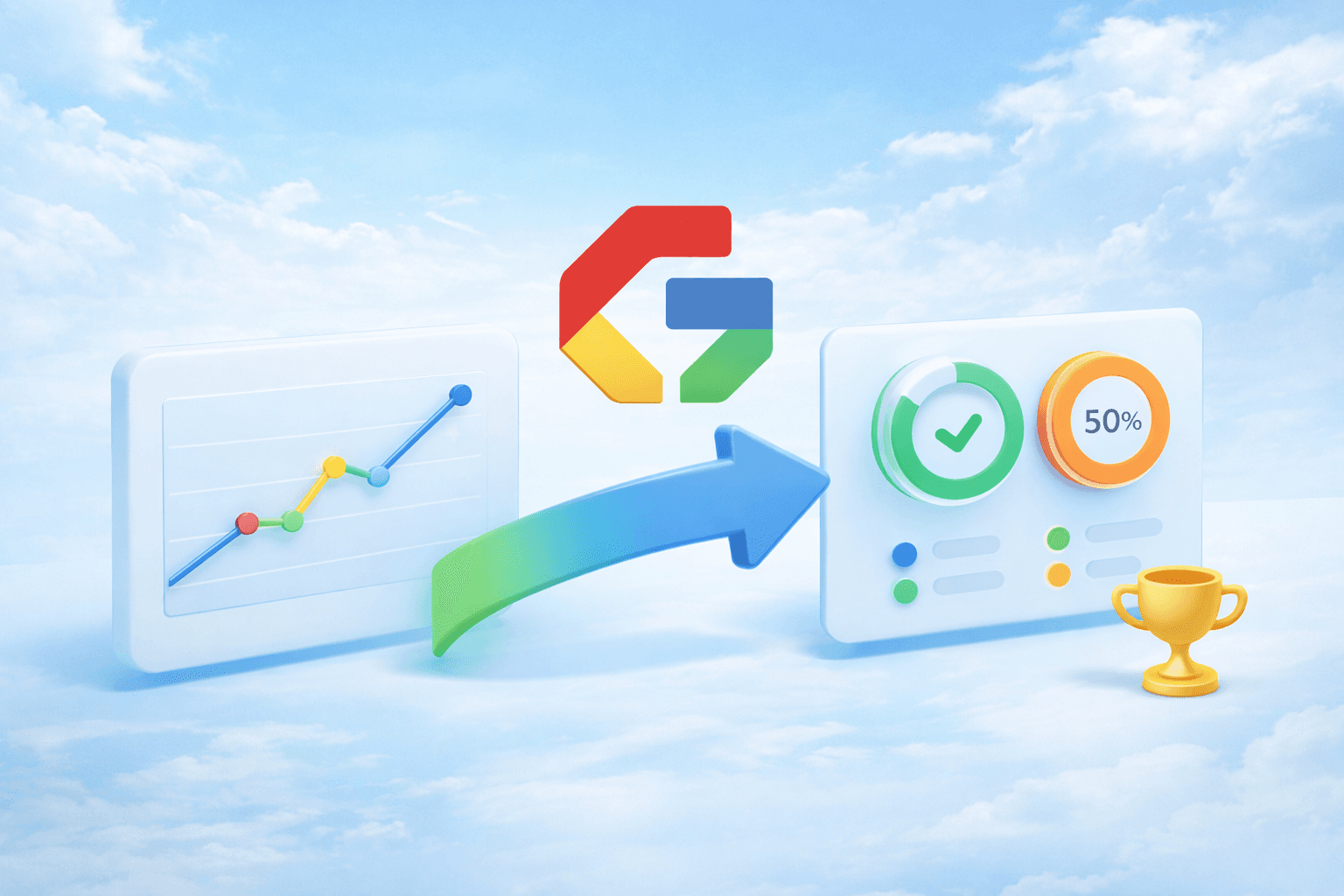










GSkills on rikastettu uudella ominaisuudella, jonka avulla alusta voidaan yhdistää Google Workspace-, Gemini- ja ChromeOS-ympäristösi todellisiin käyttötietoihin. Yhteys on suunniteltu helpottamaan ymmärtämään, mitä koulutuksen käynnistämisen jälkeen tapahtuu, ilman teknisiä vaikeuksia ja sisältöön koskematta.
Miksi tämä yhteys on olemassa
Näet jo, mitä GSkillsissä tapahtuu: kurssit suoritettu, tietokilpailut läpäisty, merkit ansaittu, edistyminen oppimispoluilla. GSkills auttaa sinua järjestämään ja edistämään Google Workspace-, Gemini- ja ChromeOS-osaamisen kehittämistä organisaatiossasi.
Mutta yksi kysymys toistuu jatkuvasti IT-osaston, liiketoimintajohdon tai projektiyhteistyökumppaneiden puolelta:
"Ok, he edistyvät GSkillsissä... mutta mitä se todella muuttaa Google Workspacessa päivittäin?"
Uusi yhteys Googlen hallintakonsoliin vastaa juuri tähän kysymykseen. Sen avulla voidaan yhdistää se, mitä työntekijät oppivat GSkillsissä, ja se, mitä he todella tekevät Gmailissa, Drivessa, Google Docsissa, Sheetsissä, Slidesissa, Meetissä, Chatissa, Geminissä tai Chromebookeissaan.
Pieni muistutus: mikä GSkills konkreettisesti on?
GSkills on alusta, joka auttaa tiimejä kehittämään osaamistaan ja ottamaan Google Workspacen, Geminin ja ChromeOS:n käyttöön pitkällä aikavälillä.
Käytännössä tämä tarkoittaa työntekijöillesi:
- lyhyitä ja konkreettisia opetusmateriaaleja Gmailista, Kalenterista, Drivesta, Docsista, Sheetsistä, Slidesista, Meetistä, Chatista, Chromebookista, IA Geministä jne.\n
- ohjattuja polkuja, tietokilpailuja, pisteitä ja merkkejä edistymisen seuraamiseen.\n
- erikoistunutta tekoälyä, joka hyödyntää näitä sisältöjä selittämään ja havainnollistamaan käyttötapoja päivittäin.\n
Projektiryhmillesi (IT, koulutus, muutos, liiketoiminta) GSkills toimii osaamisen kehittämisen kojelautana: kuka kirjautuu sisään, kuka edistyy, mitkä polut toimivat parhaiten, mitkä sisällöt todella kiinnostavat.
Uusi yhteys Googlen hallintakonsoliin täydentää tätä taulukkoa toisella ulottuvuudella: työkalujen todellinen käyttö.
Yhdellä lauseella: mitä tämä yhteys tekee
GSkills Premium- ja Platinium-asiakkaille, jotka aktivoivat sen, GSkills kerää automaattisesti käyttötilastoja Google Workspace-, Gemini- ja ChromeOS-ympäristöstäsi ja näyttää ne selkeissä kojetauluissa GSkillsin sisällä.
Ei verkkotunnuksen hallintaan. Ei sisällön lukemiseen. Vain käyttöönoton ohjaamiseen.
Mihin se todella palvelee: kolme tyypillistä skenaariota
1. Käynnistät Gemini-suunnitelman ja sinun on todistettava, että "se toimii"
Otatte Geminin käyttöön, viestit siitä ja tarjoatte sille oman polun GSkillsissä. Tavoitteena on osoittaa nopeasti, että käyttötavat ovat vakiintumassa.
Yhteyden ollessa aktivoituna näet esimerkiksi:
- kuinka moni todella käyttää Geminiä ajanjaksolla\n
- missä tuotteissa tekoälyä käytetään eniten: Google Docs, Gmail, Google Slides, Google Sheets tai Gemini App\n
- mitkä organisaatioyksiköt omaksuvat nämä uudet käyttötavat nopeimmin\n
- ollaanko vielä testausvaiheessa vai ovatko käyttötavat vakiintumassa (kehitys ajan mittaan, toistuvuus). \n
Et näytä enää vain "X henkilöä on suorittanut Gemini-polun GSkillsissä", vaan myös "Y henkilöä käyttää Geminiä viikoittain Google-työkaluissaan".
2. Olet siirtymässä Microsoftista ja sinun on seurattava todellista siirtymistä
Siirtymäprojektissa ei riitä pelkkä koulutus. On varmistettava, että refleksit kehittyvät konkreettisesti.
Yhteyden avulla voidaan visualisoida esimerkiksi:
- Google Docs-, Google Sheets- ja Google Slides -tiedostojen osuus verrattuna Word-, Excel- ja PowerPoint-tiedostoihin\n
- tämän jakautumisen kehitys ajan mittaan
- mitkä organisaatioyksiköt omaksuvat nopeimmin Google-muodot
- miten käyttö kehittyy Drivessa, Meetissä, Chatissa ja Gmailissa siirtymisen aikana.
Selvästi sanottuna näet, ovatko tiimit todella siirtymässä Officesta Google Workspaceen ja millä vauhdilla.
3. Sinun on perusteltava kattavampi Google Workspace -investointi
Olet vahvistanut lisenssejäsi, aktivoinut uusia palveluita ja ottanut Chromebookeja käyttöön. Johto odottaa todisteita.
Googlen hallintakonsolista saatujen tietojen ja GSkills-toiminnan avulla voit näyttää:
- Google Workspace -käytön lisääntyminen (Drive, Docs, Sheets, Slides, Meet, Chat, Gmail)
- Gemini AI:n käytön lisääntyminen organisaatiossa
- Chromebook-laivastojen aktiivisuus- ja varustelutaso
- käyttöönoton erot maiden, sivustojen, ammattien tai organisaatioyksiköiden välillä.
Nämä eivät ole enää vain vaikutelmia. Nämä ovat käyriä, ajanjaksovertailuja, eroja väestöryhmien välillä.
Mitä näet konkreettisesti GSkillsissä
Kun yhteys on aktivoitu, GSkills näyttää:
- synteettisiä Google Workspace -käyttöindikaattoreita: sähköpostimääriä, Drive-tiedostojen luomista ja muokkaamista, Meet-kokouksia, Chat-toimintaa jne.
- erityinen painopiste Geminissä: vuorovaikutusten määrä, käytetyt sovellukset, käyttötapojen syvyys, kehitys ajan mittaan
- näkemys Drive-tiedostoistasi, jotta voit seurata Googlen ekosysteemin käyttöönottoa Microsoft Officeen verrattuna
- puisto- ja aktiivisuusindikaattoreita Chromebookeillesi ja muille Googlen kautta hallituille laitteille.
Kaikki suodatettavissa ajanjakson ja kokoonpanojesi mukaan organisaatioyksiköiden tai maiden mukaan.
Tavoitteena ei ole korvata Googlen hallintakonsolia, vaan tehdä tukijoidesi ja sisäisten viitehenkilöidesi kannalta kiinnostavat tiedot näkyviksi muutamilla "käyttöönottoon" suuntautuneilla näytöillä ilman, että heidän tarvitsee navigoida teknisissä raporteissa.
Erityinen zoomaus Geminiin
Gemini on usein projektisi herkin osa: se on uutta, strategista ja joskus johdon ja turvallisuustiimien tarkkaan tarkkailtavana.
Googlen puolella Geministä saatavilla olevat tiedot ovat tarkempia kuin muista palveluista, minkä ansiosta voidaan luoda erityisen puhuttelevia kojetauluja, esimerkiksi:
- käytön vertailu organisaatioyksiköittäin
- sitoutumattomien käyttäjien määrä
- jakautuminen käyttötapojen mukaan: tekstin luominen, yhteenveto, kirjoitusapu, ehdotukset jne.
- yrityksen käytetyimmät ominaisuudet
- jakautuminen työkalun mukaan: Google Docs, Gmail, Google Slides, Google Sheets, Gemini App.
Voit nopeasti erottaa:
- uteliaisuusvaihe (muutamia yksittäisiä napsautuksia)
- omaksumisvaihe (toistuva käyttö tietyissä työkaluissa)
- rutiinivaihe (Geminiä käyttää viikoittain merkittävä osa tiimeistä).
Ja Microsoftista siirtyville organisaatioille
Jos siirryt Microsoft-ympäristöstä Google Workspaceen, tämä yhteys toimii muutoksen seismografina.
GSkillsissä voit seurata ajanjaksoittain:
- Word-, Excel- ja PowerPoint-tiedostojen osuuden lasku
- Docs-, Sheets- ja Slides-tiedostojen osuuden kasvu
- toiminnan kehittyminen Drivessa, Meetissä ja Chatissa
- Geminin käytön ilmaantuminen ja lisääntyminen (Gemini App, Docs, Gmail).
Tämän avulla voit havaita:
- tiimit, jotka siirtyvät nopeasti, ja ne, jotka pysyvät pitkään tottumuksissaan
- hetket, jolloin on tarpeen käynnistää viestintä uudelleen tai ehdottaa uutta GSkills-polkua
- konkreettiset onnistumiset, jotka on jaettava sisäisesti.
Mitä GSkills näkee, mitä GSkills ei näe
Heti kun puhutaan käyttötilastoista ja tekoälystä, luottamuksellisuus nousee heti esiin. Ja se on normaalia.
Periaate on yksinkertainen:
- GSkills kerää käyttötietoja
- GSkills ei koskaan kerää liiketoimintasisältöä.
Konkreettisesti GSkills voi tietää, että käyttäjä:
- on lähettänyt sähköposteja
- on luonut tai muokannut tiedostoja Drivessa
- on osallistunut Meet-kokouksiin
- on käyttänyt Geminiä sisällön luomiseen tai tiivistämiseen.
Toisaalta GSkills ei näe:
- sähköpostien sisältöä
- dokumenttien, laskentataulukoiden tai esitysten sisältöä
- Geminiin lähetettyjen kehotteiden tekstiä
- tekoälyluontien tulosta
- keskusteluja Google Chatissa.
Tiedot minimoidaan, kootaan ja eristetään organisaatioittain. Salattuja tunnisteita käytetään joissakin edistyneissä käyttötarkoituksissa analyysin rakeisuuden ja luottamuksellisuuden yhdistämiseksi.
Tavoitteena on selvä: auttaa ohjaamaan käyttöönottoa, ei tarkkailemaan liiketoimintaa.
Miten aktivointi sujuu asiakkaan puolella?
Mikään ei ole automaattista. Yhteys on olemassa vain, jos pyydät sitä ja IT-tiimisi vahvistavat sen.
Käytännössä aktivointi etenee neljässä vaiheessa:
- Kehysten vaihto\nSelvitämme yhdessä laajuuden, käytetyt tiedot, odotetut käyttötavat ja turvallisuuskysymykset.
- Sisäinen validointi\nTurvallisuus- ja IT-tiimisi vahvistavat GSkills-palvelutilin edellyttämät tietotyypit ja oikeudet.
- Tekninen toteutus\nGooglen järjestelmänvalvojat aktivoivat sovitut oikeudet hallintakonsolissa yhteistyössä GSkills-tiimin kanssa.
- Hallintapaneelien tarkistus\nKun ensimmäiset tiedot on vastaanotettu, tarkistamme yhdessä, että indikaattorit nousevat hyvin ja vastaavat odotuksiasi.
Yhteys on edelleen säädettävissä: jos laajuus muuttuu tai jos haluat rajoittaa tai laajentaa tiettyjä elementtejä, se voidaan tehdä ajan mittaan.
Ja jatko: kohti entistä kattavampaa käyttöönoton lukemista
Versio, jonka löydät, on ensimmäinen vaihe. Se tarjoaa jo konkreettisia indikaattoreita, joita voi seurata samassa paikassa:
- osaamisen kehittäminen GSkillsissä\n
- Google Workspacen, Geminin ja ChromeOS:n todellinen käyttö.\n
Se, mitä valmistelemme jatkoa varten, on yksinkertaista tarkoituksessaan: yhdistää entistä enemmän todelliset käyttötilastot kaikkeen siihen, mitä GSkills jo tietää sisällöstäsi, poluistasi ja tiimiesi edistymisestä, jotta konkreettinen vaikutus olisi entistä luettavampi, koskematta koskaan asiakirjojesi sisältöön.
Lopullinen tavoite: antaa sinun vastata luvuilla ja kaavioilla kysymykseen, jonka kaikki johdot kysyvät ennemmin tai myöhemmin:
"Käyttävätkö työntekijämme todella paremmin Google Workspacea, Geminiä ja Chromebookejamme kuin kuusi kuukautta sitten? »
Haluatko tietää lisää tai aktivoida sen itse?
Jos olet jo GSkills-asiakas, ota yhteyttä Numericoach-kontaktihenkilöösi keskustellaksesi yhteyden aktivoinnista Googlen hallintakonsoliin omassa instanssissasi.
Jos et vielä tunne GSkillsiä, tämä toiminto on hyvä lähtökohta selvittää, miten alusta voi auttaa sinua ohjaamaan Google Workspacen, Geminin ja ChromeOS:n käyttöönottoa laajassa mittakaavassa käyttämällä numeerisia ja luettavia todisteita sponsoreillesi.
Jos haluat nähdä yleiskatsauksen tästä yhteydestä ja käytettävissä olevista hallintapaneeleista, voit tutustua omistettuun sivuun.